前几天我在外面逛街,手机流量突然用光了,微信都刷不了,急得我直冒汗。朋友看我那样,立马提醒我用wifi万能钥匙,说这玩意儿能蹭网上网。我一听简单,就想着试试,顺便给大家记录下我的实践过程,分享出来不藏着掖着。
开头得从零开始,我先掏出手机,点开应用商店搜索“wifi万能钥匙”。找了半天,总算看到图标是个钥匙的那个,点击下载安装。整个过程就三分钟,安装完毕桌面就跳出个新图标。
5步上手过程实操实录
别废话,直接进入正题。我照着朋友说的来走,简单5步搞定上网问题,一点儿都不复杂。
- 第一步:打开app找信号
我手指一戳app图标,立马跳出来个界面。上面显示着附近一堆wifi名称,啥咖啡店、麦当劳的都有,乱七八糟的。我就上下滑着看,心里琢磨哪个信号强,干脆选了“咖啡厅-wifi”那个。
- 第二步:点击连接尝试
点了一下那个wifi名字,app就自动弹出来提示,说这玩意儿需要验证。我按了“一键连接”按钮,结果跳出个窗口让我分享自己密码——这不是坑人嘛朋友早说过,第一次用记得别慌,直接选择分享,是app自动处理的虚拟密码,真实密码它自己搞定。
- 第三步:确认共享设置
我手指头点进去设置页面,看到个“分享wifi”选项,默认打勾的。朋友教过我,这玩意儿就是让app把附近公共wifi的密码共享到数据库里,方便大伙用。我就没关掉,直接确认,省事。
- 第四步:等待自动连接
一确认完,app就自己折腾起来,转圈圈加载了几秒。眼瞅着状态栏显示“连接中”,我耐心等了十来秒,突然手机叮了一声,屏幕冒出“连接成功”的提示。信号格立马跳满,速度快得跟飞一样。
- 第五步:享受上网成果
一步最简单,我打开浏览器随便刷了个网页,秒加载出来图片视频。视频流畅得很,没卡顿,上网问题彻底解决。整个过程傻瓜操作,不用求人帮忙,自己搞定。
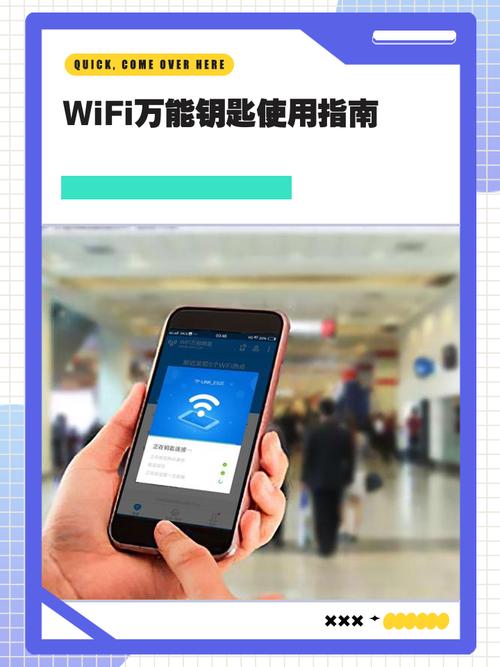
我搞完了才发现,app还弹出来个小提醒,说下次遇到同样位置自动连上,省得我再手动。这玩意儿真方便,尤其是出门在外流量告急时。不过得提醒大伙,共享密码那步小心点隐私,别啥都乱点。
说起这事儿,倒让我想起去年出差坐高铁的事。车过河南时,信号差得要命,我抱着手机干瞪眼,查个地图都得靠同行路人帮忙开热点。结果那人刚好提了wifi万能钥匙,我就半信半疑试了试——在车厢里直接连上车站wifi,顺滑上网两小时。打那以后,我遇到网络问题从不瞎着急,靠这app就能轻松应付。朋友们不信的话,你们也试试,保证不吃亏。