为啥我非得用FastStone Capture来截图?
我这人就爱折腾屏幕捕捉的事儿。前几天,我看到群里有人在分享干货视频,手痒痒想截几张图存着,结果手机拍出来都是糊的,看着闹心。我一琢磨,得找个靠谱工具整一整,不然日常分享实践记录就太磕碜了。
第一步:下载安装
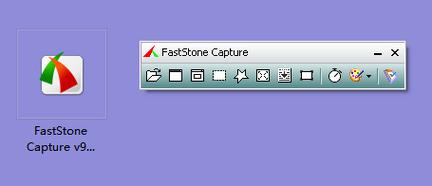
我先上网搜了搜免费截图软件,一堆推荐里冒出了FastStone Capture这玩意儿。说干就干,我点了官网(别担心,就是普通下载),啪啪点几下鼠标,下载完直接双击exe文件,安装过程就跟喝凉水一样顺溜。没两分钟,软件就躺我桌面上,图标灰扑扑的挺不起眼。
第二步:打开软件
装好后,我立马双击图标启动它。屏幕上蹦出个小窗口,菜单密密麻麻的看得眼晕,但我没慌。找到主界面右下角那个“开始捕捉”按钮,直接点了下去,软件就安静蹲角落了,随时准备干活。
第三步:选截图区域
我随便开了个浏览器页面做测试,点击软件里的“区域捕捉”选项,鼠标立马变十字架。我拖来拖去,框定了想截的那块网页区域,就跟圈地一样利索。这一步折腾半分钟,总算找准了位置,没手抖出毛病。
第四步:实际截图
确定区域后,我狠狠点了鼠标左键,咔嚓一声,截图就弹进编辑窗口了。窗口里显示得清清楚楚,网页文字和图片一个不缺,还带点小工具栏让我涂涂画画。我顺手加了个红圈标记重点,免得别人看不明白。
第五步:保存搞定
弄完编辑,我找保存按钮点上去,选了JPG格式存电脑桌面。文件名随手打“测试截图”,双击一看,效果杠杠的,比手机拍的强一百倍。整个过程连五分钟都不到,以后再截图我就这么玩,省事又好用。
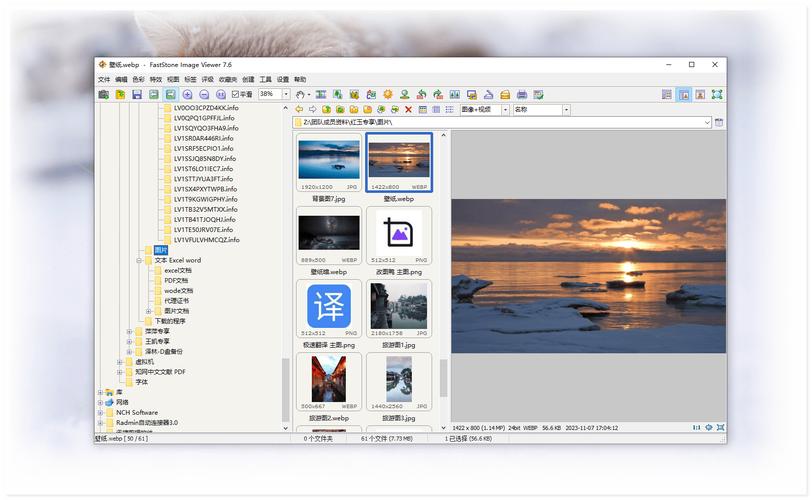
整个实践下来,工具挺傻瓜式的,不花哨没门槛。但有一点得吐槽:菜单选项太多了,新手容易迷路。不过我这老胳膊老腿倒觉得方便,下回再拍视频截图肯定还用这招儿。要是你也试过,说不定能帮我出出主意,整点更酷的用法!