昨儿个翻硬盘找老素材,突然看见角落里躺着的coreldraw9.0简体中文版安装包。这古董可有些年头了,心血来潮就想试试在现在用的Win10电脑上还能不能跑起来。结果双击安装文件,好家伙,直接给我弹出个不兼容的报错,连安装界面都进不去!
不死心,琢磨着网上肯定有法子。一顿搜索,确实看到不少人讨论,但招数五花八门。我琢磨着,光看别人说不行,自己得动手试试才靠谱。这就开始折腾:
- 第一招,兼容模式运行安装程序:找到安装文件,右键选属性,点开兼容性选项卡。勾上“以兼容模式运行这个程序”,在下拉菜单里试了Win98、Win2000、XP SP2、XP SP3... 挨个换!折腾一圈下来,每次点完安装文件,屏幕闪一下,然后... 就没然后了,进程直接消失。失败!
安装都没辙,咋测试程序?急得抓耳挠腮时,看到个偏方:尝试直接拷一个装好的老版本过来。翻箱倒柜,还真从一台快散架的老爷机硬盘里,把整个CorelDRAW 9的安装目录给扒拉出来了。
把整个文件夹拷贝到Win10电脑的D:\Program Files (x86)下面。然后找到主程序。老办法,右键属性,兼容性设置走起:
- 改兼容模式:换成Windows XP (Service Pack 3)。
- 降低颜色模式:勾上“简化的颜色模式”,下拉菜单选了16位(65536色)。
- 管理员身份:勾上“以管理员身份运行此程序”。
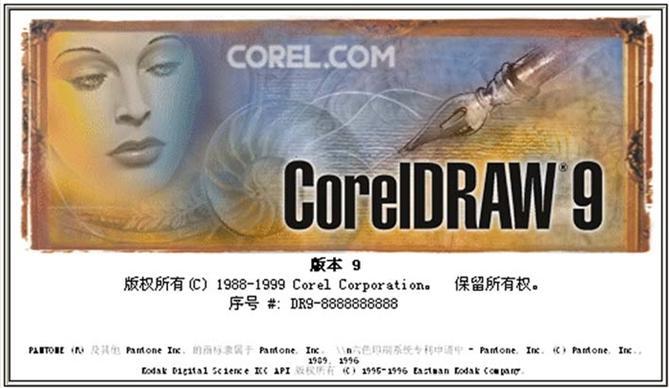
做完这些,心里打鼓,双击!屏幕一黑... 那熟悉的启动画面竟然出来了!虽然明显感觉画面糊糊的(16位色的效果),但它确实启动成功了!
进去之后也不敢大动作,小心翼翼测试几个基础功能:
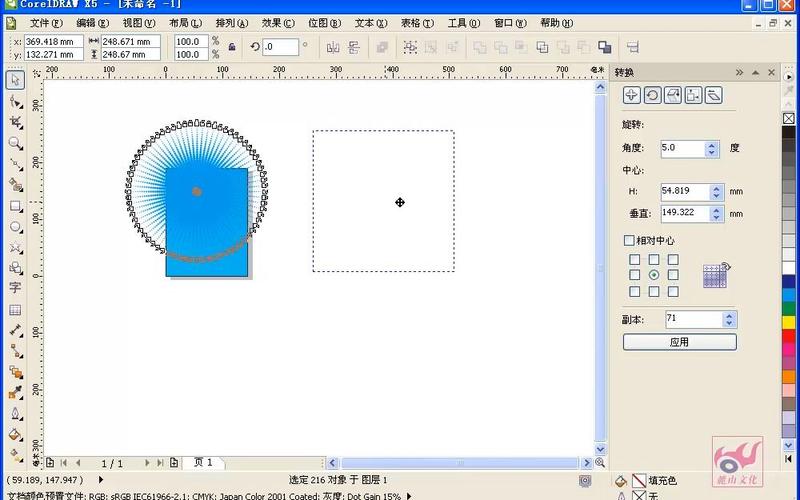
- 新建文件:行!
- 画个矩形填色:行是行,但颜色看着有点怪,果然是颜色模式的锅。
- 导入一张JPG图片:成功导入!
- 简单排了点文字:字体预览不太灵光,字体列表都显示框框,但选了之后能正常显示。
- 存个旧版的CDR格式:点了保存,没报错。
试着操作了十来分钟,中间偶尔卡顿几下,感觉软件有点“喘”,但没崩!这就很意外了。
不过问题也不是没有:
- 界面元素有时候会花一下。
- 字体列表显示乱码很烦。
- 操作流畅度?.. 就是老牛拉破车的感觉。
- 功能稍微复杂点或者多开几个窗口,程序就开始抖,有闪退风险。
总结折腾经验就两条:
- 别指望正常安装。
- 想运行只能靠完整目录拷贝 + 兼容性设置(首选XP SP3 + 16位色 + 管理员权限)。
费这老大劲搞个快散架的老软件,图情怀!看着那朴实的界面,感觉能穿越回二十年前。你要问我推荐现在用吗?老实说,真想干活还是换新版,省心省力。但如果你跟我一样,就想打开它怀个旧,重温下青春岁月,那这顿折腾也算是值了,毕竟它“活”了不是?