今天折腾那个plsql developer可把我累够呛,不过搞定了发现贼简单,跟你们唠唠完整过程。
第一步:找安装包
电脑刚重装完,想装个这玩意儿连公司数据库。我直接打开浏览器搜“plsql developer下载”,一堆链接跳出来。找了个名字差不多的官网,进去一看全是英文,抓瞎!瞅准了“Downloads”瞎点,找到个“All Files”,翻半天终于看见个写着“*”的安装文件(版本号忘了),直接点了下载。
注意点:
- 下完一定先拿杀毒软件扫扫,这年头网上坑太多。
- 安装包不大,就几十M,嗖一下就下好了。
第二步:安装开整
双击刚下的安装包就开始装了。弹出个安装向导,全是英文,还好大概能猜。
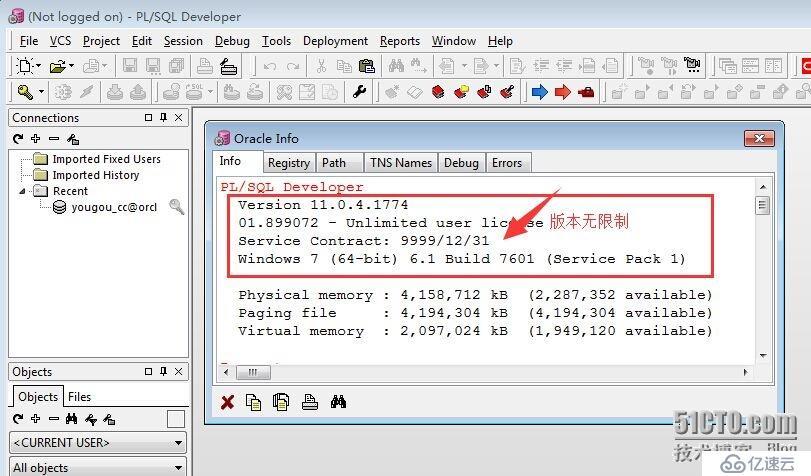
- 第一步: 直接怼“Next”。
- 第二步: 问装哪,我懒得改,用的默认C盘路径,继续“Next”。
- 第三步: 看一堆选项,什么创建图标、创建快捷方式啥的,默认都勾着,不管,再“Next”。
- 点“Install”,进度条刷刷跑。完事蹦出个“Finish”,搞定!桌面上多了个蓝色海豚图标。
过程巨傻瓜: 下一步到底,眼睛都不用眨。
第三步:连数据库开耍
激动地点开桌面上那个海豚图标,软件打开了。结果,卡在登录界面!懵了!
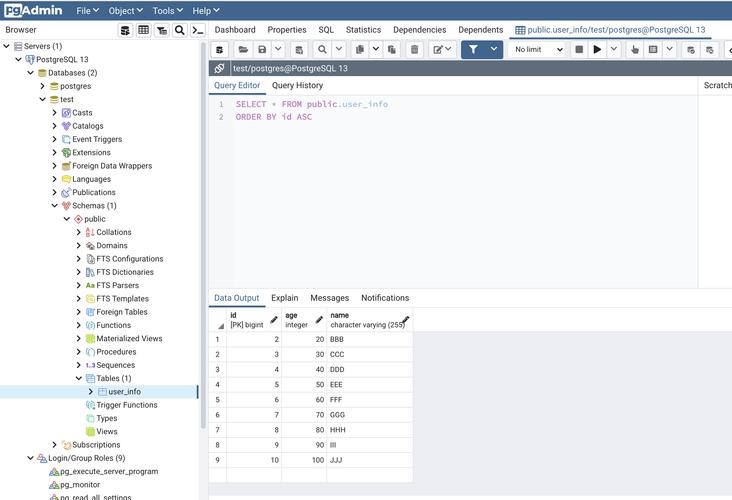
原来这玩意儿不能单独用,得先告诉它连哪里的数据库。
- 准备东西: 管同事要了数据库地址、端口号(我的是1521)、还有专门的数据库名称(叫Service Name那种),当然还有我的账号密码。
- 开配: 在登录窗口那里,“Database”那栏直接敲格式:地址:端口/数据库名称。比如 “192.168.1.100:1521/ORCL”。然后在下面填账号和密码。
输完直接点“OK”,心都提到嗓子眼了……叮!居然连上了!软件窗口里面刷刷列出来我这账号底下所有的表和程序啥的。
找了个表名双击点开,哗一下数据全出来了!搞定!查数据、写点简单SQL都没毛病。
从下载到能查表,就这仨步骤。最难的反倒是第三步找同事要数据库信息那会儿!这玩意儿装起来是真没啥技术含量,就是个普通的小软件安装,会点下一步就行。