最近迷上了那个“召唤与合体”的小游戏,手机上玩着是挺方便,但架不住我这老机器电池不给力,充着电玩烫得厉害。玩了没两天,我就琢磨着,能不能把这每日的体力消耗和资源积累,挪到我的PC大屏上来搞定。
第一步:摸索与下载,找到合适的“替身”
我这人做事情,不喜欢瞎试。决定要用模拟器之后,我直接上几个大厂的论坛搜了一圈,看看大家都在用哪个。挑了一个口碑不错,说是不怎么吃配置的“模拟器工具”,直接就下载了。安装过程倒是不复杂,一路“下一步”点过去,比装个QQ都快。唯一的麻烦是它提示我得开启那个“虚拟化技术”,这我熟,重启电脑,进BIOS里拨弄了几下,顺利搞定。
第二步:初次运行的卡顿与调优
打开模拟器一看,一个安卓的桌面蹦了出来。我心里还挺美,赶紧去内置的那个应用商店搜索游戏。搜索是搜到了,下载也很快,但是一运行,傻眼了。卡顿,巨卡!鼠标点一下,屏幕隔了两秒才反应过来,简直跟看PPT一样,别说合体召唤了,走路都费劲。
小编温馨提醒:本站只提供游戏介绍,下载游戏推荐89游戏,89游戏提供真人恋爱/绅士游戏/3A单机游戏大全,点我立即前往》》》绅士游戏下载专区

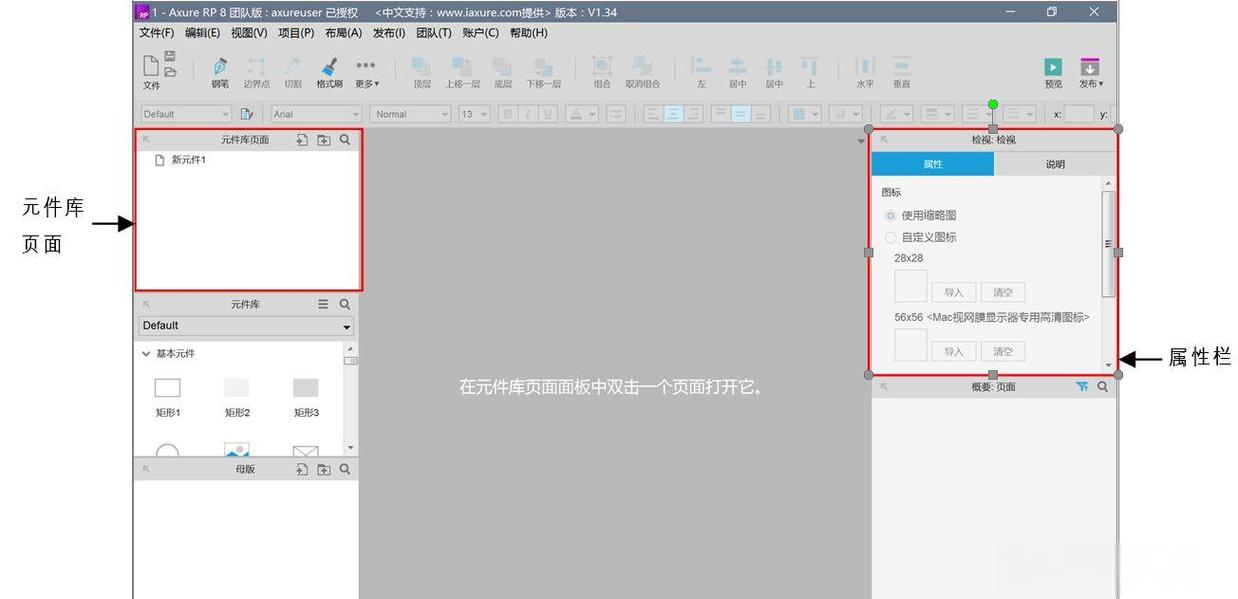
这时候我就知道,这玩意儿不能直接用默认设置。我以前折腾过虚拟机,知道这类软件非常吃资源,必须手动去“喂饱”它。我赶紧打开了模拟器的设置界面,开始动手调整:
- 调整核心数:它默认只给我开了两个CPU核心,我一看我电脑还有富余,直接拉到了四个。
- 分配内存:内存默认给了2G,这哪够?我直接拉到了4G,甚至5G,确保它运行起来有足够的喘息空间。
- 渲染模式:默认是DirectX,我改成了OpenGL模式,发现画面流畅度一下子就提上来了。
重新启动模拟器,那个流畅度,简直是天壤之别。这才有了在PC上玩游戏的感觉。
第三步:自定义键位,实现效率最大化
玩这种需要频繁拖拽和点击的游戏,光靠鼠标在模拟器里点来点去,手都要抽筋。PC端最大的优势就是键盘。我找到了模拟器的“键位设置”功能,这才是这回实践的核心。
我按照我玩MOBA游戏的习惯,把主要的拖拽和放置操作,映射到了键盘上:
- 设置了WASD作为屏幕移动的快捷键(虽然游戏里移动不多,但关键时刻能快速调整视角)。
- 把“召唤”这个核心动作,映射到了鼠标右键,释放技能则直接设置成了空格键。
- 最费劲的“合体”操作,我尝试用了宏命令,把两个相邻位置的快速点击和拖拽绑定到一个数字键上。虽然尝试了好几次才成功,但一旦设置效率直接翻了一倍。
为什么我非得把这事儿搞定?
很多人会问,手机游戏你就用手机玩呗,折腾这个干嘛说句不好听的,手机玩只是消磨时间,PC玩是为了“工作”和“效率”。
前段时间,我因为长时间在手机上肝这个游戏,导致颈椎有点不舒服。医生就提醒我,少低头,注意姿势。我一寻思,对,与其低头用手机一点一点磨,不如在PC上开着模拟器,让它在后台挂机跑任务,我还能腾出手来处理点别的工作,或者看会儿电影。这不就是一举两得吗?
这个模拟器设置教程,就是我为了解决自己健康问题和时间分配问题,硬着头皮去啃下来的。我每天打开电脑,先点开模拟器让它自己跑着,然后该干啥干隔段时间回来收割一下资源,别提多省心了。实践出真知,只有自己动手调教过的工具,用起来才最顺手。