这两天为了玩新出的那个联机游戏,我整个人都不好了。延迟高得离谱,动不动就掉线,关键是我主机加速器钱都交了!之前一直用PC加速没问题,但用主机连外服,那体验简直是噩梦。我寻思着,网易UU不是有“主机模式”吗?我得把它搞定,把我的实践记录给大家分享一下,省得你们也像我一样折腾。
我折腾了半天才搞明白的主机模式
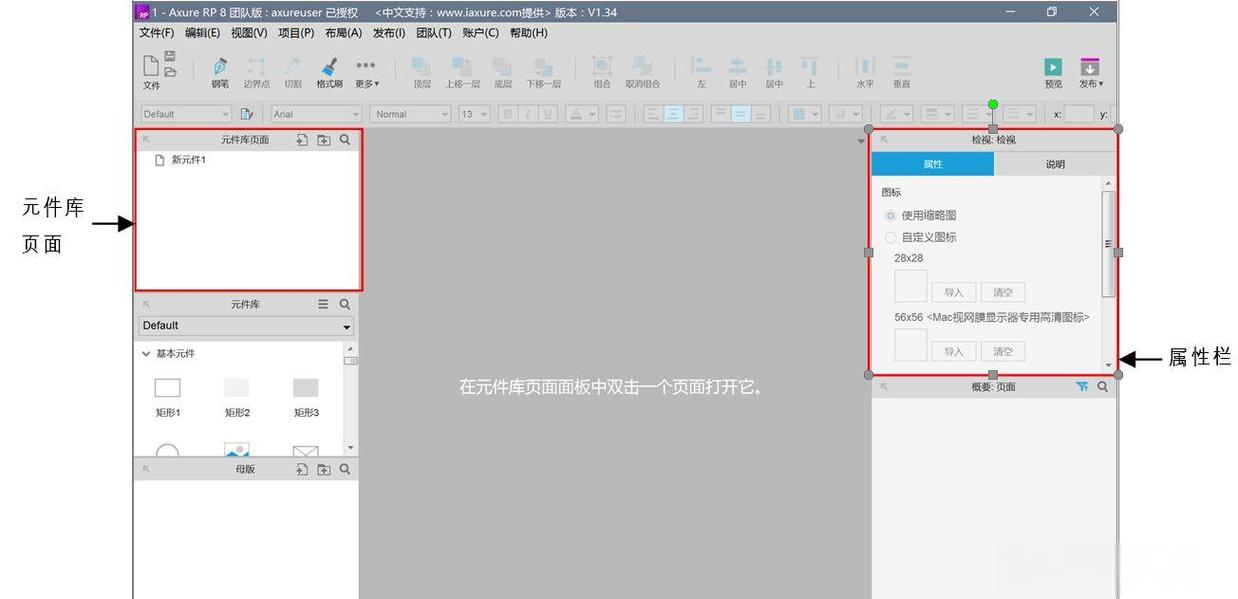
我打开了PC上的网易UU客户端。别想着在主界面能找到主机模式的入口,它藏得比较深。我翻找了一会儿,在界面的左侧导航栏里,看到了一个叫“主机加速”的选项,我立马点进去了。
进去之后,UU会让你选择你想要加速的主机类型,比如PS5、Switch或者Xbox。我选了我的PS5。客户端马上就跳转到了一个新界面,这个界面就是核心了,它会给你展示一堆数据,包括“配置IP”、“子网掩码”、“网关”和“DNS”。这些数据就是让你填到主机里的关键。
这里要重点提一下,UU现在用的连接方式,很多时候已经不是早期的共享网络模式了,而是让你在主机上手动修改网络设置,让主机走PC客户端给它开的通道。

在主机上进行手动设置,这是最关键一步
信息都从PC客户端上获取好了之后,下一步就是拿起手柄,到主机上进行操作了。我进入了PS5的“设定”,然后找到“网络”的选项,再选择“设定互联网连接”。
重点来了,你不能选择用简单的连接方式,你必须选择“手动设置”。
- 设置IP地址:在PC客户端上,你会看到一个“配置IP”的地址。这个地址你要原封不动地输入到主机里。
- 设置子网掩码和默认网关:这两项数据,客户端也会同时显示出来,你照着抄写就行了。
- 设置DNS:加速器的强大,很大程度上体现在DNS上。UU客户端会给出主DNS和次DNS,你一个个对应着填进去。
我确认所有信息都填对后,保存了设置。主机这时候会尝试连接,如果顺利的话,它会告诉你连接成功了,并且NAT类型通常会变成Type 2,甚至是Type 1,延迟也瞬间降了下来。
一步:启动加速并测试
主机网络设置都搞定之后,我赶紧回到PC端的UU客户端。在刚才那个显示IP信息的界面底部,会有一个大大的“启动加速”按钮。我毫不犹豫地按了下去。
客户端的界面会显示“加速中”,并且还会显示实时的延迟数值。我打开了游戏,联机模式瞬间流畅了,排队速度也快了很多,匹配到的房间延迟也稳定在了两位数。整个过程下来,虽然一开始找主机模式的入口花了我一些时间,但一旦明白了它的逻辑——即让PC客户端当“中间人”提供网络配置,然后让主机去“认领”这些配置——操作起来就顺畅多了。
如果你也遇到主机联机卡顿,别再抱怨网络了,先检查一下你是不是把主机模式开对了。我这套步骤是自己一步步踩坑试出来的,照着来,应该能帮你省不少力气。