今天翻出来压箱底的illustrator cs5,公司新来的实习生说想学点基础设计。这不巧了嘛正好把十年前折腾这玩意的糗事翻出来唠唠,顺便教几个救命招儿,保证你第一天就不至于对着空白画布干瞪眼。
第一天:装完软件直接懵圈
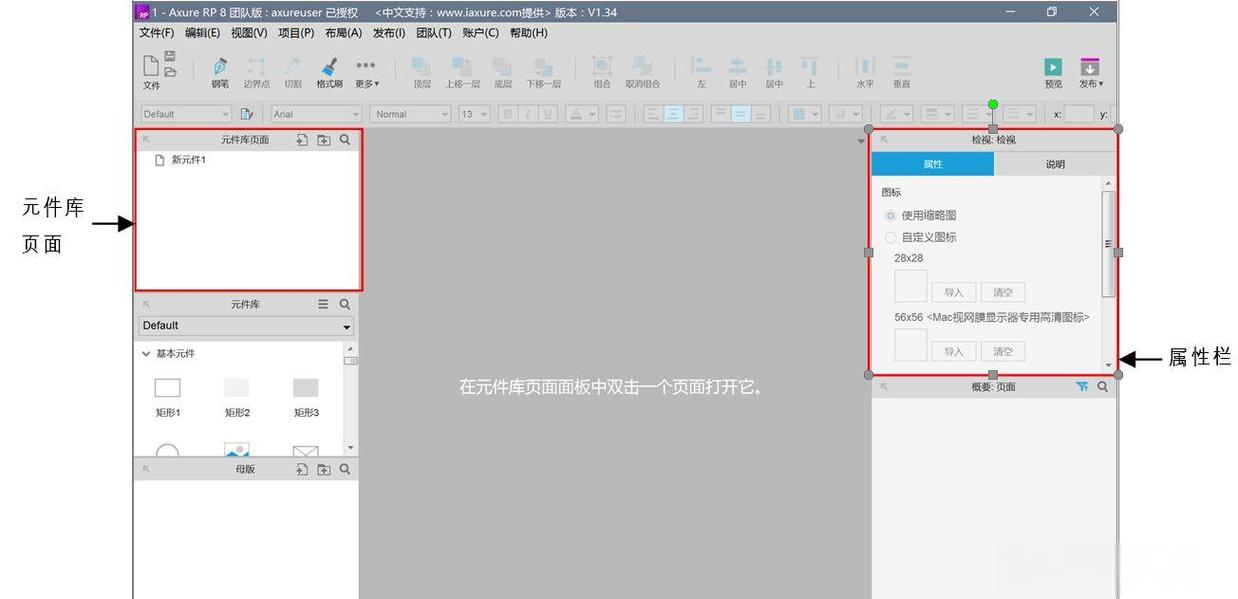
双击图标手心都出汗,结果开场就是下马威。满屏幕的按钮和面板,密密麻麻跟蚂蚁搬家似的。鼠标挪到工具栏上,图标倒是会显示名称,可"钢笔工具"是干啥的?"渐变网格"听着就头大。我琢磨半天,硬着头皮点开个新文件,尺寸参数更是抓瞎——直接敲了默认的A4纸尺寸,反正打印机就认这个。

手贱点了左边那个钢笔尖图标,在画布上哆哆嗦嗦戳了三个点,结果连出来的线跟狗啃的骨头一样歪扭。想挪个位置,键盘乱按一通屁用没有。还是隔壁做UI的老王看不下去了,一巴掌拍在我键盘上,按住空格键。鼠标突然就变成小爪子了!原来按住空格能当手用,随便拖动画布视角,跟搓麻将牌似的顺溜。
第二天:跟钢笔工具死磕
不服输,继续挑战钢笔。这回学乖了,先在网上扒了张苹果logo轮廓当描红本。点第一个锚点时还挺稳,拉到第二个点鼠标没松手,瞎晃了几下。神奇!曲线居然跟着我手腕扭起来了!可第三个点死活接不上,断口处豁着大嘴嘲笑我。气得猛按Ctrl+Z撤回二十多次,才发现秘诀:按住Alt键点前一个锚点,能把方向线打断!原来曲线拐弯前得先"咔嚓"剪一刀,后面就好接茬了。折腾半小时画完半个苹果,成就感堪比拼好乐高千年隼。

- 描图偷懒法:直接把JPG拖进画板,图层里调成半透明
- 手抖救星:画完路径用小白箭头(直接选择工具)揪着锚点微调
- 后悔药管饱:Ctrl+Z按到手指抽筋也不怕
第三招救命:图层当收纳箱
画到第五个图标时彻底乱套。文字压着图形,描边盖住填充色,想改个字得把底下图形扒拉开。突然想起PS里分层的道理,猛戳右下角那个折角纸图标(图层面板)。给文字单独建层,图标轮廓塞另一层,描边再分开放,跟整理衣柜似的——秋裤归秋裤,外套归外套。需要改描边粗细?直接眼睛图标关掉其他层,瞬间清净!改完再点亮其他层,精准得像手术刀。
试了试实用活儿:用圆形工具拖个正圆(记得按住Shift不然变椭圆),描边调到15pt假装手环。复制七八个堆成串,改描边颜色假装彩虹糖。别说,发给实习生看,那小子当场掏出手机拍屏幕:"哥你这糖粒子咋做的?" ——你看,三大招足矣唬住萌新了。