最近我终于被家里那个五年级的小魔头给说动了,他非得缠着我让我把电脑上的《我的世界》给弄得“高清”一点。我老早就觉得那默认的画面就是一堆粗糙的马赛克,但一直懒得折腾。这回被逼上梁山,我索性就花了一个下午,从头到尾把美化包这事儿给彻底摸透了。
我这人做事情,不喜欢看那些干巴巴的教程,就喜欢自己动手试。所以下面我说的这些,全是我自己一步一步跌跌撞撞摸索出来的经验,保证你能听懂,照着做准没错。
我决定行动:找到我的“新衣服”
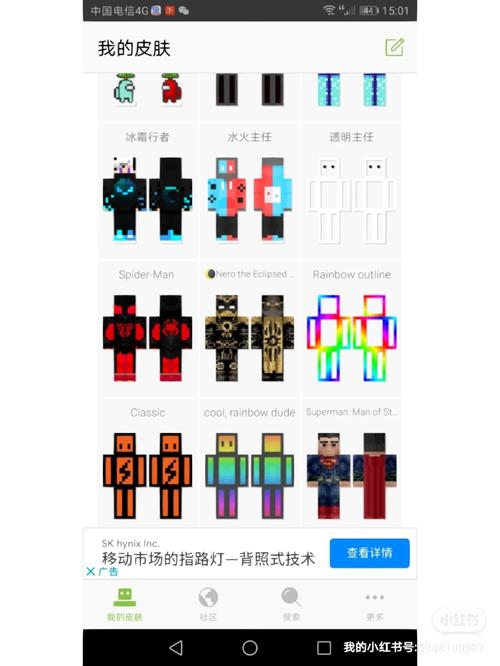
第一步当然是去找到那个能让游戏焕然一新的“美化包”,行话叫材质包,也有人叫资源包。我跑去几个老外和国内玩家常去的地方转了一圈,发现现在的包真的是五花八门,有主打卡通的,有走写实风格的,还有那些带光影的,简直看花了眼。
- 筛选目标:我定了一个标准,不能太吃配置,但效果一定要肉眼可见地提升。
- 确定版本:接着我得确认,我找的这个包,得跟我电脑上装的那个《我的世界》版本对得上。这很重要,版本不对,后面导入了也是白搭,要么报错要么直接卡死。
- 下载文件:我选中了一个口碑不错的写实风格包,点下了下载键。等它慢悠悠地下载完成,我一看,就是一个平平无奇的压缩文件(.zip)。我当时心里还犯嘀咕,这玩意儿难道不用解压吗?
摸索门路:找到了那个“秘密基地”
文件到手了,下一步当然是导入。我一开始犯了个低级错误,我直接双击那个压缩包,想看看里面有没有什么安装程序,结果当然是——啥也没有。我意识到这肯定不是普通软件的安装方式。
我的方法很简单粗暴,但很管用:
我启动了游戏本体,直接进入了主界面。然后在设置菜单里,我点进了“资源包”或者“材质包”那个选项(不同版本可能翻译不一样)。
进去之后,我看到左下角或者某个不起眼的地方,有一个按钮,上面写着“打开资源包文件夹”。我当时心里一乐,找到了!
我立马就点开了那个按钮,然后系统弹出来了一个文件夹窗口。这个文件夹就是游戏用来存放所有美化包的“秘密基地”。这个文件夹的名字一般叫resourcepacks。
实操过程:拖进去,选出来,搞定!
找到了地方,剩下的操作就简单粗暴了。我把刚才下载好的那个完整的.zip压缩包,注意,是整个文件,直接拖进了这个刚刚打开的resourcepacks文件夹里。
这里要重点提醒一下,千万不要去解压它!很多美化包,游戏就是认那个没解压的.zip文件。你一解压,反而可能让游戏找不到它了。
文件扔进去之后,我把文件夹关了,重新回到了游戏界面。这时候,我发现事情有点不对劲,怎么列表里还没出现我刚扔进去的那个包?
我当时以为是哪里又出错了,结果发现是自己太着急了。在某些老版本或者需要刷新一下,我直接退出了设置界面,又重新点进去。这下好了,那个新下载的美化包图标和名字,就安安静静地躺在左边的待选列表里了。
接下来的步骤就顺理成章了:
- 我在左边列表中,找到了我刚刚放进去的那个美化包。
- 点击了它上面的小箭头,把它移动到了右边的“已选资源包”列表里。
- 调整顺序:如果右边已经有其他包了,我得把新包拖到最上面,确保它是优先被读取的。
- 我点了一下右下角的“完成”按钮。
的检验:卡顿和光影的取舍
“完成”键一按下去,游戏就开始加载了。加载的过程中,屏幕黑了好几秒,我心想这玩意儿是不是又出幺蛾子了。终于,画面亮起来了,主界面的背景立马就变了,变得超级清晰,水反光,草地立体感十足。
我赶紧跑进我的存档里去试了一下。
美则美矣,但新的问题也来了:有点卡顿!
我这才意识到,我选的这个高清包,对我的老电脑来说,负担还是有点重。当时我就做了一个取舍,我跑回设置界面,把一些非必须的光影效果给关掉了,或者我重新找了一个配置要求没那么高的“轻量级”美化包,重复了上面的导入步骤。
整个导入美化包的过程,就是“下载—找到文件夹—拖进去—游戏里选中”这四个动作。没有想象中那么复杂。现在我外甥玩得可开心了,嚷嚷着这才是真正的《我的世界》。我这个当叔叔的,总算没被他看扁!实践出真知,大家照着我的法子试,保证成功。