我跟你们说,我的电脑桌面之前简直就是灾难现场。你们要是看过,保证以为我是在给哪个电子垃圾回收站工作。文件、快捷方式、截图,密密麻麻,叠成了一锅粥。找个文件,恨不得要用半小时。我实在受不了了,下定决心要搞定这个桌面。
听人提过好几次乐桌面这玩意儿,一直没装,觉得又是一个占资源的软件。但上周三,我被老板要求找一个去年存的报告,我翻了足足二十分钟才找到,当时我就炸了。我直接就去网站上扒拉了安装包,过程贼简单,没废话,一路狂点“下一步”就给它安进去了。安装完后,它自己就启动了,整个过程不超过一分钟。
设置“格子”:把桌面文件塞进抽屉里
这软件牛就牛在,它启动后屏幕上会弹出来几个默认的“格子”,这玩意儿就是它帮你分类的依据。我的第一步,就是先动手把默认的格子名字全改了,改成符合我工作习惯的:
- “日常工具”:放钉钉、微信、浏览器这些常用的。
- “待处理资料”:就是所有临时下载的、还没看完的文件。
- “项目文档”:把目前在做的所有工作项目文件夹快捷方式丢进去。
- “私人杂物”:放一些壁纸、个人照片备份,这些不常点开的。
分类搞定后,真正的体力活就开始了。我开始疯狂地拖拽。它用起来特别傻瓜,只要你选中一堆图标,直接扔进对应的格子区域里,它就能自动帮你整理而且是整整齐齐地排列。我足足花了一刻钟,把桌面上一百多个图标全部分类、拖完了。
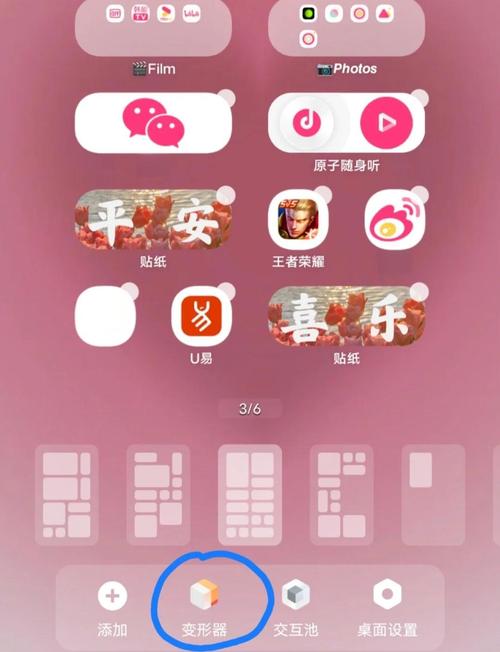
最贴心的是,有些文件,比如截图,我希望它一生成就自己跑到某个特定的格子去,不然我根本懒得手动拖。我在“待处理资料”这个格子上面右键,点进去设置了“自动归类规则”。我把所有后缀是 .png 和 .jpg 的文件路径,全设定为默认放进这个格子。等我再按 PrtScn 键,截图出来后,根本不用我管,它自己就飞进格子了。这个功能简直是拯救了我这种懒癌晚期。
除了分类,我还把格子的透明度和边框颜色都调了一下。比如“待处理资料”,我故意把颜色调得亮一点,时刻提醒自己这个区域还有活没干完。看着原本乱成麻花的桌面一下变得清清爽爽,心情都跟着好了。现在找文件,眼睛根本不用扫全屏,只需要瞄准那几个固定的格子区域就行了。效率提升了多少不好说,但起码我打开电脑时,不会再觉得烦躁了。
所以说,这乐桌面门槛低得吓人,真没啥技术含量。就是看你愿不愿意花那二十分钟,把你桌面上那一团乱麻捋清楚。只要开始动手了,后面的操作都是水到渠成,新手完全不用怕,照着我这个分类和拖拽的逻辑来,保管你桌面比我的还干净。