我这人比较倔,之前用惯了Windows,一直觉得苹果系统就是个花架子,中看不中用。但身边好几个朋友都说,搞内容创作,你早晚得入了苹果的坑。架不住他们天天念叨,我前阵子一咬牙,弄了一台新的MacBook Pro回来,想着赶紧把这个es系统给摸透了,看看它到底牛在哪里。
机器到手,那感觉确实不一样,但一开机设置,我就知道麻烦来了。我本以为这设置跟手机差不多,点几下下一步就行了,结果光是登录我的Apple ID,验证码就给我折腾了快一个小时。这还不算完,系统提示我迁移数据,我琢磨着我是新手,也没啥老数据可迁,直接跳过了这步,结果后来才发现,跳过是对的,不然老数据拖进来,更乱。
第一次上手:反人类的滚动和输入法大战
终于进入桌面,我开始摸索。最让我抓狂的就是两个点。第一个就是鼠标的滚动方向。我习惯了从上往下滚,网页就往下走,但苹果默认是反的,它叫“自然滚动”。我用了一天,感觉自己的大脑都要打结了。我赶紧去设置里找,找到“鼠标与触控板”那里,把“自然滚动”那个勾给去掉了。那一刻,我感觉世界都清净了。
第二个大麻烦是输入法。自带的输入法我用着总觉得差了点意思,打字老是慢半拍。我决定换成我用了十年的第三方输入法。但是es系统默认是不让随便装这种东西的,安全等级拉得老高。我装完之后发现,输入法根本不出现在列表里。
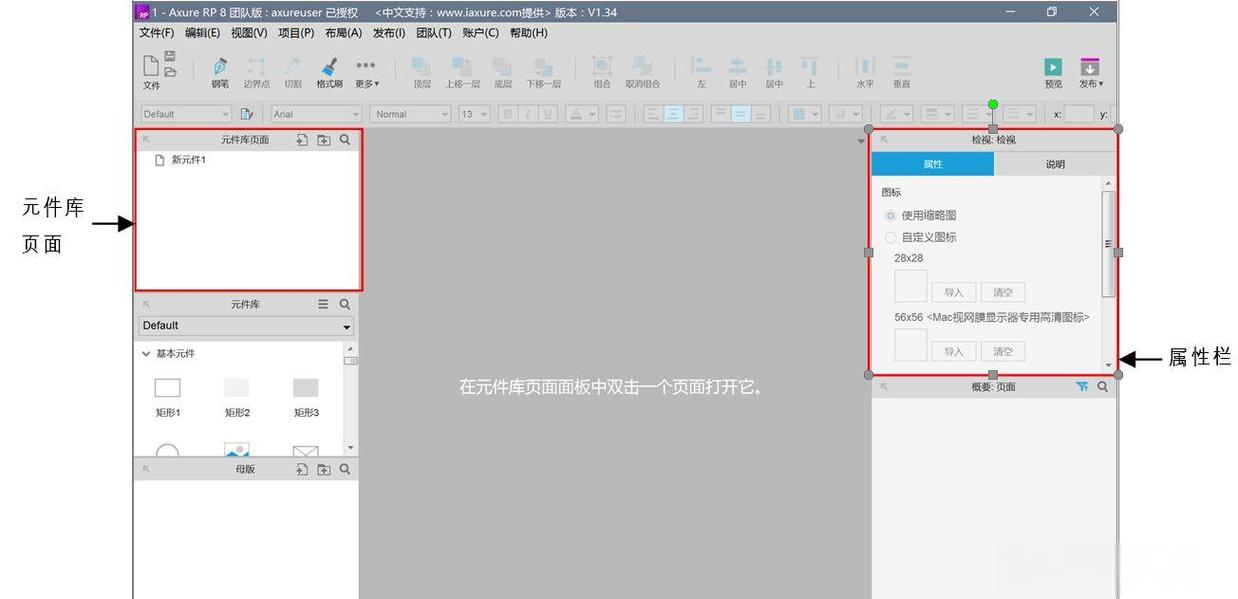
- 第一步: 我去“系统设置”里,找到了“隐私与安全性”。
- 第二步: 在左侧菜单里往下拉,找到“输入监控”。
- 第三步: 发现我安装的那个输入法名字后面被锁住了,显示没权限。
- 第四步: 我输入了密码,手动把那个输入法的权限给它打开了。
折腾了半天,才让它老老实实地工作起来。这跟Windows那种无脑安装完全是两码事,但想想人家是为了安全,也只能忍了。
搞定核心设置:让操作飞起来
等我把基本操作习惯了,我就开始琢磨怎么让它用起来更快。我发现好多人说的“效率神器”都在设置里藏着。特别是那个触控板手势,这玩意儿才是精髓。
我以前用Windows笔记本,鼠标比触控板好使一百倍。但苹果这个触控板,我是真服气了。我进去设置,把所有的三指、四指手势都打开,然后自己去试了一遍:
三指上推: 瞬间看到所有打开的窗口,找东西快多了。
四指捏合: 直接看到桌面。比我以前要点右下角的那个小小的“显示桌面”按钮高效了不知道多少倍。
另外一个我强烈建议新手设置的就是那个“热区”。就是屏幕的四个角,你鼠标碰上去,它就触发一个动作。我把右下角设置成了“锁定屏幕”,离开位置的时候鼠标往那角一甩,屏幕立马锁了,起身喝水都不用担心别人偷看我写的东西了。
经过这一通折腾,从一开始的摸不着头脑,到现在操作流畅得跟自己身体的一部分一样,我算是彻底被这个系统给征服了。所以说,es系统不是难用,而是它的逻辑跟你以前用的不一样。只要你肯花时间去调试,它立马就能回报你效率。 好了,今天就先分享到这,我得赶紧把我那些新的工作流整理出来,下次再跟你们细说!