告别手动传输,我的实践记录与血泪史
兄弟们,今天必须得把这事儿好好说道说道。我是个爱折腾的人,办公电脑一台,家里一台高性能PC,出门还有个笔记本,加上我的NAS,数据散得到处都是。以前是怎么活过来的?全靠手动!
我每天的工作流程,简直就是一场灾难。早上在公司把文件改完,想着回家再看看,赶紧用U盘拖拉拽。回到家,发现昨晚改的那版存在了桌面,而不是我该备份的“项目终稿”文件夹里。再打开NAS一看,那上面存的还是三周前的版本。
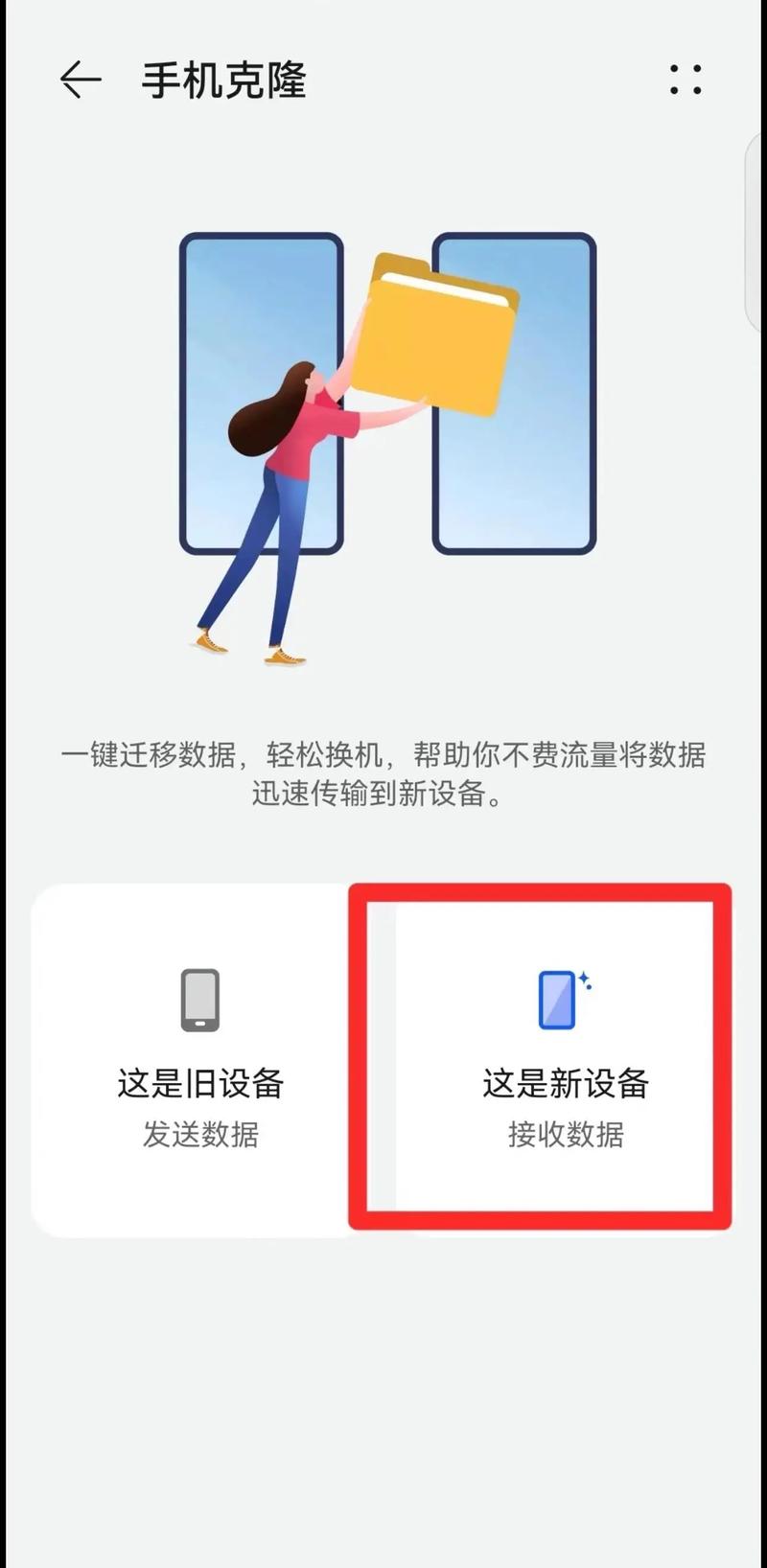
最要命的是那些照片和视频素材。我出去拍一趟,回来就是几百个G,我得先导到桌面PC,然后用软件处理完,再拷到笔记本上做展示,还得找个时间同步到NAS里留底。中间只要有一个环节忘了,或者U盘格式不对,那就得重来。每次复制粘贴,都得盯着那个进度条,心里那个烦躁,简直是浪费生命。
血的教训:被数据折腾到差点丢掉饭碗
我为啥下定决心要搞定这事儿?那是因为去年年底,我差点栽了一个大跟头。
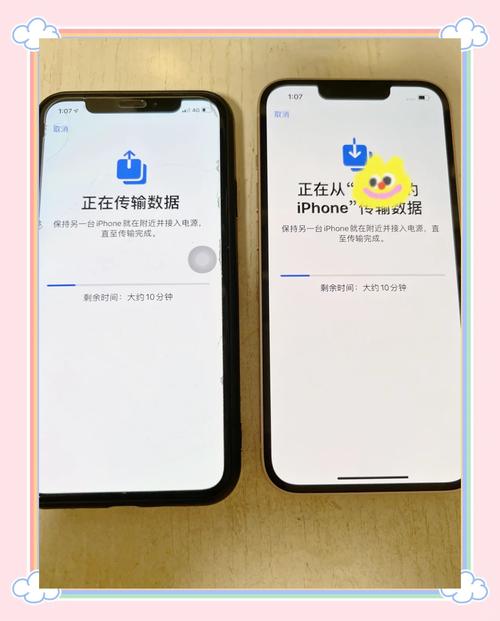
我当时接了一个特别重要的私活,甲方催得急,我连续肝了三天三夜,终于把最终版方案搞定了。当时是凌晨四点,我人已经有点懵了,迷迷糊糊地把文件存到了我那台老旧的MacBook Air上,然后我就直接睡过去了,想着白天再传到主力机上。
结果第二天一早,我接到电话,说公司那边一个紧急会议要我立刻过去,我拎包就走,完全忘了同步这回事。到了公司,打开主力PC一看,最新的方案根本不在!只有前一天的草稿!我当时脑子嗡的一声,人都傻了。赶紧打电话让我老婆打开家里的电脑,远程帮我把文件传过来,结果她根本弄不明白复杂的远程桌面设置。
那会我急得团团转,差点直接冲回家。硬着头皮拿着半成品去开了会,那个脸色,别提多难看了。那次会议后,我几乎被甲方直接判了死刑。后来我花了好大力气才挽回局面,但这件事情给我留下了巨大的阴影。回家那天晚上,我把家里的U盘全扔了,发誓再也不靠手动复制了。
我的破局之路:动手实践同步助手
被逼到这份上,我就开始在网上扒拉各种同步工具。我当时的要求很简单:第一,不用走云存储,我那几百个G的数据,云存储太贵了,必须点对点;第二,必须是后台静默运行,我不想每次都手动点确认;第三,得跨平台,Windows、Mac、Linux、甚至手机端都得能用。
我前后试了三四个软件,有的安装太复杂,有的同步速度慢如蜗牛,我找到了今天分享的这款同步助手(名字就不说了,自己去搜)。
安装与配置:从混乱到井井有条
- 第一步:清理门户。 我先把所有设备上混乱的文件都拽到一个统一的根目录下。如果文件夹名字不一样,它就容易搞混。我把NAS、PC和笔记本的“工作文件”都统一命名。
- 第二步:首发安装与节点连接。 我先在NAS上安装了它,把NAS设为了我的“主节点”。然后,在PC和笔记本上依次安装。安装过程非常简单,就是一路点“下一步”。它不像一些专业工具,需要配置复杂的端口,这个助手能自动发现本地局域网内的设备。
- 第三步:核心同步设置。 这是关键。我框选了NAS上的几个核心文件夹,然后选择将其同步给PC和笔记本。它提供两种模式:一是“只发送”,二是“双向同步”。我的主力工作文件夹,我直接设了双向同步,这样我在任何设备上改动,它都会立刻同步到另外两台设备上去。照片素材这种只存储的,我就设了“只接收”,不让我的工作机往NAS上乱传。
效果:真正做到“无感同步”
刚开始用的时候,我还不放心,时不时就打开同步软件的界面看看是不是还在跑。结果发现,它压根不需要我操心!
以前我得花半小时来整理文件,现在我文件一保存,不到一分钟,我在NAS上就能看到最新版本了。我甚至可以把手机上拍的临时照片,直接扔到它同步的文件夹里,然后我回到家,照片已经在我电脑上等着我处理了。
这玩意儿彻底解放了我的生产力。数据这块的焦虑彻底消失了。我再也不用担心我的文件是哪个版本,也不用担心出门的时候忘了带U盘。我只需要专心把内容做剩下的传输工作,它自己就给我搞定了。
折腾了这么久,才发现原来有这么简单的工具能解决这种头疼的问题。如果你还在忍受U盘和邮件附件这种原始的传输方式,真该试试这种同步助手。它真的能让你省下大量时间,专心干正事!