我当初买这个空气果,纯粹是跟风。那时候大家都说家里要有个环境监测的玩意儿,图个心安。买回来新鲜了两天,就丢角落里吃灰了。直到上周,我妈突然打电话给我,说她把空气果翻出来了,想看看最近空气是不是真跟新闻里说的一样差,结果发现怎么都连不上手机APP了。
她老人家对着说明书折腾了半个小时,气得够呛。我让她拍照给我看,一看,嚯,这说明书估计是十年前的版本了,APP名字都换了三茬了!我心想这事儿简单,我回去给她搞定。结果,我这个自诩的“数码达人”,也栽在了这个小小的空气果上。前前后后,我硬是花了两个小时才彻底搞明白这套连接流程,特别是对于新手来说,几个关键的坑,真是能让人抓狂。
我这篇记录,就是要把我踩过的坑,以及怎么爬出来的过程,全抖搂出来,保证你一步到位,不用像我一样浪费时间。
我踩过的第一个大坑:APP找错和设备重置
我开始连接的时候,完全按照旧习惯来,想着直接去应用商店搜“空气果”。结果搜出来一堆莫名其妙的APP,图标一个比一个山寨。我下载了其中一个,点进去,发现根本没有连接设备的选项,给我气得差点把手机扔了。
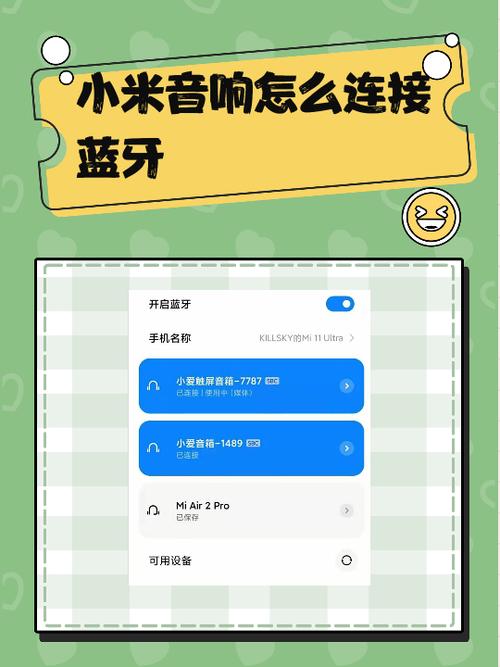
正确的步骤第一步,就是找对家门。
- 你得确认你的空气果是哪个公司出的(虽然很多老款可能品牌已经换了或没了),但通常它配套的新APP现在叫做什么,这个要搞清楚。我发现,得在官方售后页面找到最新的APP二维码扫码下载,而不是直接在商店里搜名字。
- APP下好了,紧接着是重置设备。这玩意儿放久了,或者换了网络环境,必须得重置。我最开始只是长按了电源键,但那只是关机。
- 真正的重置操作是:你得找到设备背面的那个小小的,像针眼一样的孔。我拿曲别针捅进去,长按五秒钟,空气果的屏幕会闪烁一下,然后重启。重启后,屏幕上会显示一个等待配对的图标,这才说明它进入了“待连接”状态。
我光是搞明白怎么重置,就花了二十分钟,因为说明书上写得极其模糊。
连接流程实操:记住“2.4G Wi-Fi”这个关键点
设备重置手机APP也打开了。我点“添加新设备”,系统开始搜索。我等等,手机屏幕上显示一直在搜索中,空气果就在旁边闪着光,两个设备就是“对不上眼”。我当时真是一头雾水,难道是蓝牙的问题?
我把手机和空气果贴在一起,还是不行。这时候我才想起,很多智能家居设备,特别是老款的,对Wi-Fi频段是挑剔的!
连接的精髓步骤,必须确认网络环境:
- 你得保证你的手机连接的是家里的2.4GHz频段的Wi-Fi,而不是速度更快的5GHz频段。如果你的路由器是那种“双频合一”的,把2.4G和5G混在一起自动分配,那可能就是问题所在。
- 我的解决方法是,赶紧登录路由器后台,把2.4G网络和5G网络的名字单独分开了(比如一个叫“Home-2.4G”,一个叫“Home-5G”)。
- 然后我把手机切换到那个“Home-2.4G”的网络上。
网络环境一搞定,世界瞬间清净了。
一步:密码输入和等待同步
手机连上了2.4G网络,回到APP,再次点击搜索设备。这回反应快多了,不到五秒钟,APP界面上就弹出了“发现新的空气果设备”的提示。
接下来就是最简单的部分,但也不能大意:
- APP会让你输入当前连接的Wi-Fi密码。注意,这个密码必须准确无误,而且就是你刚才连接的那个2.4G网络的密码。
- 输入密码后,APP会把这个网络信息发送给空气果。空气果在接收信息的时候,屏幕会显示一个旋转的加载图标,这时候千万别动它,别按任何键。
- 等个一分钟左右,空气果的屏幕会显示一个绿色的“√”符号,同时APP界面也提示连接成功。
- 成功之后,设备会开始同步数据,可能要等几分钟才能看到最新的温湿度和PM2.5数据。这时候你就可以在APP里给它改个名字,比如“卧室果”或者“客厅果”了。
连接成功的那一刻,我简直要欢呼了。因为整个过程,最重要的就是三个点:找到正确的APP、完成彻底的硬件重置、以及使用2.4G的Wi-Fi。这三个坎儿要是过不去,你连试错的机会都没有。我妈现在每天早上醒来第一件事就是看手机里的空气数据,成就感爆棚。
所以说,这些老款智能设备,功能是真不错,就是这个首次连接的门槛,对新手太不友好了。我这回硬着头皮实践下来,也算是把这套流程彻底摸透了,再有人问我,我就直接把这篇记录发过去,省得大家走弯路。