那天下午,我正在电脑前改稿子,眯着眼睛盯小字儿,看得头昏眼花。心想着,“这破字太小了,得找个法子放大。”掏出手机查了一圈,发现自带的屏幕放大镜功能原来挺好用的,我就直接上手了。
一上来我就开整
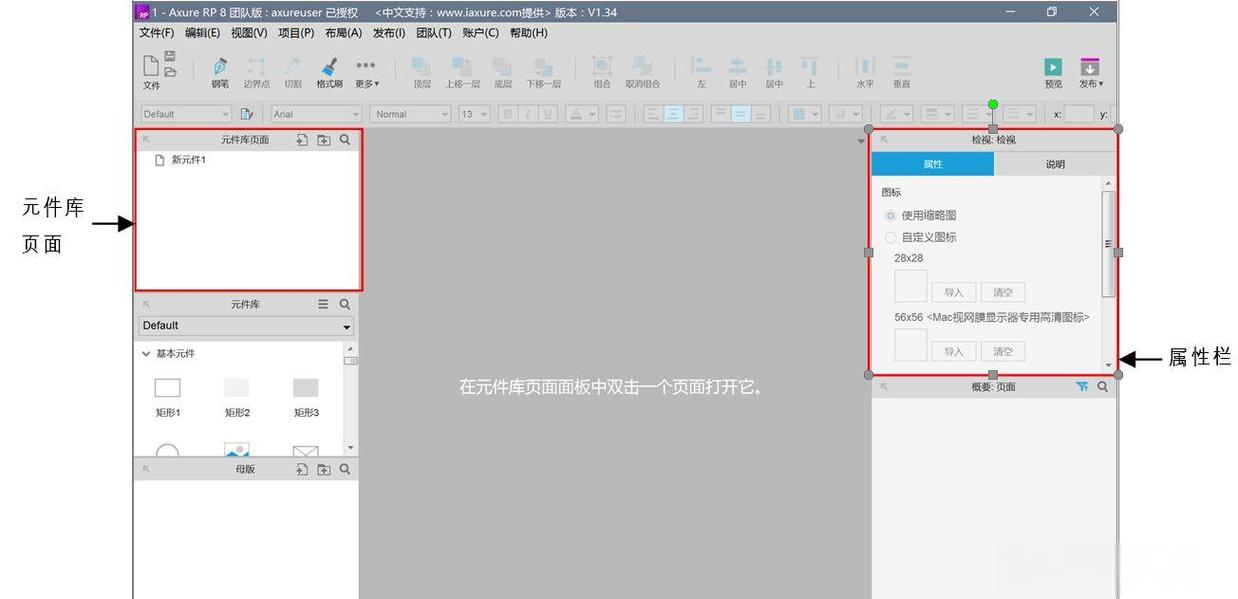
我先在电脑右下角那个小图标里捣鼓,点开设置,翻到辅助功能那边。一进去就看到放大镜工具的选项,以前还真没注意过这玩意儿。接着我点了开启按钮,屏幕上立马跳出个小框框,显示放大效果。
一开始有点懵,不知道咋调大小。我试着拖那个滑块儿,来回推了几下,从一倍慢慢增到三倍。哎呀妈呀,字儿立马大了,连像素点都看得清。接着我点住放大区域,把它拖到想看的地方,鼠标晃来晃去挺顺手的。
中间还搞出点小波折
玩了一会儿,我手贱按了个冻结按钮,结果屏幕定格不动了。这下坏了,我急得拍键盘,以为把电脑搞坏了。后来一看提示,才找到解冻键,点一下恢复,原来虚惊一场。我点右上角的叉号退出,工具就关掉了,整个过程只花几分钟。
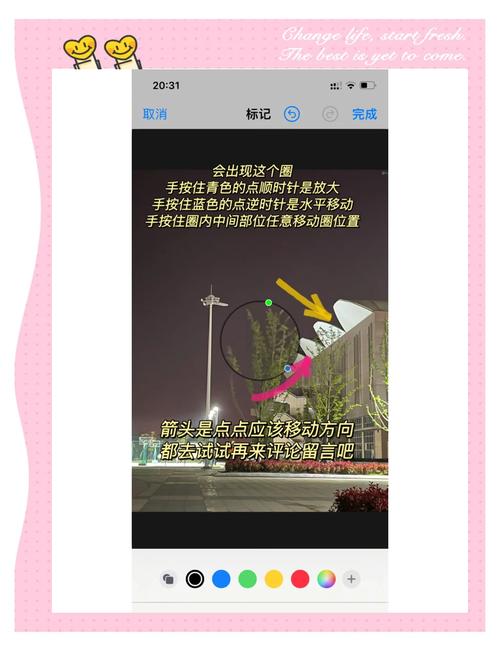
总结下我整的这5步
- 第一步:打开电脑设置,找到辅助功能里的放大镜,直接按开启。
- 第二步:调滑块控制大小,从低倍开始试,稳着点别太猛。
- 第三步:拖动放大框挪位置,看哪儿点哪儿,跟着鼠标走。
- 第四步:要是屏幕卡住了,别慌,点冻结键解就行。
- 第五步:完事后按关闭,工具就没了,不影响其他操作。
整完我爽得很
这玩意儿真省事儿,再也不用凑近屏幕看了。太适合我这种懒人,以后写稿查资料,随手一开搞定。没想到电脑自己带的工具这么实用,还免费,省得我装一堆软件占内存。这波实践太值了,以后多分享类似小技巧给你们试试。